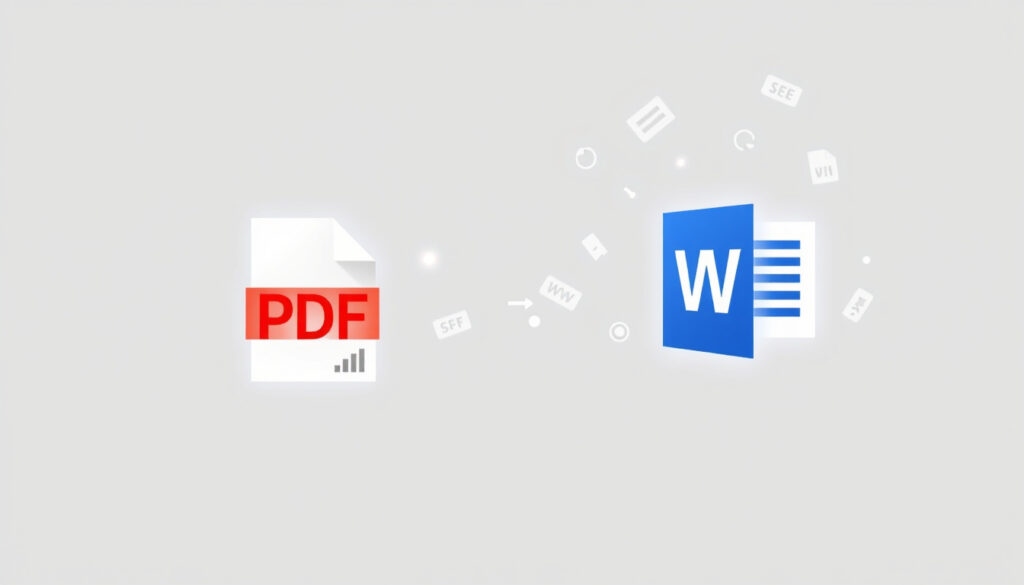
Pdf Sang Word – Hướng Dẫn Chuyển Đổi Miễn Phí
Việc chuyển đổi file PDF sang tài liệu Word để chỉnh sửa là một nhu cầu phổ biến trong học tập và công việc hàng ngày. Tuy nhiên, không phải ai cũng biết cách thực hiện nhanh chóng mà vẫn giữ được định dạng gốc, đặc biệt là với các văn bản chứa ký tự tiếng Việt. Bài viết này tổng hợp những công cụ trực tuyến miễn phí và phương pháp giúp bạn thực hiện việc này.
Thị trường hiện có nhiều nền tảng khác nhau, từ các trang web chuyên dụng cho đến những tính năng tích hợp sẵn trong bộ ứng dụng văn phòng. Mỗi giải pháp đều có những ưu điểm riêng về độ chính xác, tốc độ xử lý và mức độ bảo mật.
Bài viết dưới đây sẽ phân tích chi tiết các lựa chọn hàng đầu dành cho người dùng Việt Nam trong năm 2025, tập trung vào khả năng xử lý font chữ tiếng Việt và giữ nguyên bố cục văn bản.
Công cụ nào chuyển PDF sang Word miễn phí và tốt nhất hiện nay?
Có nhiều công cụ trực tuyến được đánh giá cao, nhưng mỗi nền tảng lại phù hợp với những nhu cầu sử dụng khác nhau. Dưới đây là tổng quan về bốn yếu tố chính mà người dùng thường quan tâm khi tìm kiếm một giải pháp chuyển đổi.
Đa số công cụ online đều miễn phí với dung lượng file giới hạn (ví dụ: 10MB/file).
Chỉ cần trình duyệt web, không phải tải phần mềm về máy.
Các công cụ hàng đầu như Adobe, Smallpdf cam kết giữ nguyên layout và font chữ.
Ngoài Word, nhiều công cụ còn hỗ trợ chuyển sang Excel, PPT, hoặc hình ảnh.
Dưới đây là những nhận định quan trọng được tổng hợp từ các nguồn đánh giá và trải nghiệm thực tế của người dùng.
- Smallpdf và iLovePDF là hai công cụ phổ biến nhất nhờ giao diện thân thiện và miễn phí có giới hạn dung lượng.
- Adobe Acrobat trực tuyến là lựa chọn tin cậy nhất về độ chính xác nhưng yêu cầu tài khoản Adobe cho file lớn.
- Lỗi font thường xảy ra nhất khi chuyển file PDF chứa font nhúng không chuẩn hoặc font tiếng Việt cổ như .VnTime.
- Công cụ PDF24 hoàn toàn miễn phí, không giới hạn số lượng file và không watermark.
Bảng dưới đây cung cấp một cái nhìn tổng quan về các thuộc tính chính của quá trình chuyển đổi và các rủi ro thường gặp.
| Thuộc tính | Giá trị |
|---|---|
| Định dạng đầu vào | PDF (.pdf) |
| Định dạng đầu ra phổ biến | DOCX, DOC, ODT |
| Công cụ miễn phí hàng đầu | Smallpdf, iLovePDF, PDF24, Adobe |
| Yêu cầu | Không cần cài đặt, chỉ cần kết nối Internet |
| Giới hạn phổ biến | 2-5 file/ngày hoặc dung lượng < 10MB |
| Rủi ro thường gặp | Lỗi font, mất bảng biểu, sai định dạng |
Hướng dẫn cách chuyển file PDF sang Word trên máy tính không cần phần mềm
Việc sử dụng các công cụ trực tuyến giúp bạn tiết kiệm thời gian và không gian lưu trữ. Dưới đây là hướng dẫn chi tiết cho một trong những nền tảng phổ biến nhất là Smallpdf và một phương pháp miễn phí hoàn toàn khác.
Sử dụng Smallpdf để chuyển đổi nhanh
Công cụ này nổi bật với giao diện trực quan và khả năng giữ nguyên định dạng tốt. Các bước thực hiện rất đơn giản.
- Nhập hoặc kéo thả file PDF vào công cụ trên smallpdf.com/vi/pdf-to-word.
- Chọn “Kèm OCR” nếu file là bản scan (tính năng gói Pro).
- Nhấp “Chuyển đổi” và đợi vài giây để tải file Word đã chuyển đổi.
Công cụ này không tạo watermark, không giới hạn số lần chuyển nhỏ, và hoàn toàn miễn phí cho hầu hết nhu cầu cơ bản.
Nếu bạn cần chuyển đổi file PDF có chứa bảng biểu phức tạp, hãy ưu tiên sử dụng Smallpdf hoặc Adobe Acrobat. Các công cụ này được đánh giá cao về khả năng giữ nguyên cấu trúc bảng sau khi chuyển sang định dạng DOCX.
Cách dùng Google Docs miễn phí hoàn toàn
Phương pháp này không yêu cầu cài đặt bất kỳ phần mềm nào và tận dụng tài khoản Google có sẵn của bạn.
- Mở Google Drive → Tải file PDF lên.
- Click chuột phải vào file PDF → Chọn Mở bằng → Google Tài liệu.
- Google sẽ tự động chuyển file PDF thành Word có thể chỉnh sửa, copy và dán vào Word.
Cách này đơn giản, hoàn toàn miễn phí, nhưng khả năng giữ định dạng và xử lý file scan hạn chế hơn so với các công cụ chuyên dụng.
Ngoài ra, bạn có thể tham khảo thêm danh sách chi tiết hơn tại bài viết Chuyển file PDF sang Word miễn phí không lỗi font để có thêm nhiều lựa chọn phù hợp.
Chuyển PDF sang Word bị lỗi font: Nguyên nhân và cách khắc phục
Đây là vấn đề phổ biến nhất mà người dùng Việt Nam gặp phải. Nguyên nhân thường đến từ cách file PDF được tạo ra và độ phức tạp của font chữ.
Nếu file PDF là bản scan (hình ảnh), cần chọn công cụ có tính năng OCR (như Smallpdf Pro, Foxit) để nhận diện văn bản, tránh lỗi font. Đối với file PDF chứa ký tự tiếng Việt phức tạp, các công cụ như Convert PDF to Word, Foxit, và Adobe Acrobat đều được đánh giá cao về khả năng giữ nguyên font.
Chất lượng chuyển đổi phụ thuộc rất lớn vào độ phức tạp của file PDF gốc. File được tạo từ văn bản kỹ thuật số thường cho kết quả tốt hơn nhiều so với file scan.
Một lưu ý khác là khả năng chỉnh sửa file Word sau khi chuyển đổi. Hầu hết các công cụ đều tạo ra file DOCX có thể chỉnh sửa, nhưng nếu file PDF gốc có định dạng quá phức tạp, bạn có thể cần dùng thêm tính năng “Soạn thảo văn bản” trên các trình soạn thảo Word để hoàn thiện.
Có nên dùng tiện ích mở rộng để chuyển PDF sang các định dạng khác?
Ngoài Word, nhu cầu chuyển đổi sang các định dạng khác như Excel hay hình ảnh cũng rất phổ biến. Các công cụ hàng đầu thường hỗ trợ đa dạng lựa chọn đầu ra.
Ví dụ, bạn có thể dễ dàng chuyển PDF sang Excel bằng các nền tảng như Smallpdf hoặc Adobe. Quá trình này thường đơn giản, chỉ cần chọn đúng định dạng đầu ra là XLSX.
Đối với điện thoại, bạn có thể truy cập các trang web như Smallpdf, iLovePDF bằng trình duyệt trên điện thoại hoặc tải ứng dụng của họ từ App Store/CH Play. Hầu hết các ứng dụng này đều có phiên bản di động miễn phí với các chức năng cơ bản.
Bạn có thể tìm hiểu thêm về các công cụ khác qua bài viết Top công cụ chuyển PDF sang Word tốt nhất 2025 để có cái nhìn tổng quan hơn.
Một số công cụ ‘miễn phí’ có thể thu thập dữ liệu người dùng. Cần kiểm tra chính sách bảo mật trước khi tải file lên. Các nền tảng uy tín như Smallpdf, Adobe, PDF24 đều sử dụng mã hóa HTTPS và tự động xóa file sau khi xử lý thành công để đảm bảo an toàn.
Dòng thời gian phát triển của các công cụ chuyển đổi PDF trực tuyến
Các công cụ chuyển đổi PDF trực tuyến phổ biến hiện nay đều ra đời trong khoảng thập kỷ qua, đánh dấu sự chuyển dịch từ phần mềm desktop sang nền tảng web.
- 2013: Smallpdf ra mắt, nhanh chóng trở thành một trong những công cụ chuyển đổi PDF trực tuyến được yêu thích nhờ sự đơn giản và miễn phí.
- 2015: iLovePDF được giới thiệu, cung cấp bộ công cụ xử lý PDF toàn diện với giao diện thân thiện.
- 2017: Adobe Acrobat chính thức có phiên bản trực tuyến, mang độ chính xác và uy tín thương hiệu đến với người dùng web.
Điều gì đã được xác nhận và điều gì vẫn còn là ẩn số?
| Thông tin đã được xác nhận | Thông tin vẫn chưa rõ ràng |
|---|---|
| Công cụ online không lưu trữ file sau 1-2 giờ để đảm bảo bảo mật (như PDF24, Smallpdf). | Chất lượng chuyển đổi phụ thuộc vào độ phức tạp của file PDF gốc (ví dụ: file scan thường cho kết quả kém hơn file kỹ thuật số). |
| Hầu hết công cụ miễn phí đều có watermark hoặc giới hạn file/ngày. | Một số công cụ ‘miễn phí’ có thể thu thập dữ liệu người dùng; cần kiểm tra chính sách bảo mật. |
Bối cảnh và ý nghĩa của nhu cầu chuyển đổi PDF sang Word
Nhu cầu chuyển đổi PDF sang Word tăng cao do tính phổ biến của PDF trong văn phòng và giáo dục. PDF là định dạng lý tưởng để chia sẻ và trình bày, nhưng lại khó chỉnh sửa trực tiếp.
Người dùng Việt Nam đặc biệt quan tâm đến vấn đề lỗi font tiếng Việt khi chuyển đổi. Hầu hết các công cụ hiện nay đều đã có bản cập nhật để hỗ trợ Unicode và các font chữ phổ biến tại Việt Nam, giúp giảm thiểu đáng kể lỗi font.
Các công cụ trực tuyến đang thay thế dần phần mềm desktop nhờ tính tiện lợi và không cần cài đặt. Tuy nhiên, đối với các file có tính bảo mật cao, người dùng vẫn nên cân nhắc sử dụng phần mềm offline hoặc các giải pháp doanh nghiệp.
Nguồn trích dẫn và độ tin cậy
Dưới đây là những phát biểu từ các nhà cung cấp dịch vụ chuyển đổi PDF hàng đầu, khẳng định chất lượng và cam kết của họ đối với người dùng.
“Chuyển đổi tệp PDF sang tài liệu Word nhanh chóng và dễ dàng.”
— Adobe
“Phần mềm của chúng tôi sẽ tự chuyển PDF sang Word. Cuối cùng, bạn có thể tải file mới về.”
— Smallpdf
“Mức độ chính xác sau chuyển đổi lên đến gần 100%.”
— iLovePDF
Tổng kết: Lựa chọn công cụ nào phù hợp với bạn?
Tùy vào tần suất và mức độ phức tạp của công việc, bạn có thể chọn giải pháp khác nhau. Nếu chỉ thỉnh thoảng cần chuyển đổi vài file đơn giản, Smallpdf hoặc Google Docs là lựa chọn tiết kiệm. Nếu công việc đòi hỏi chuyển đổi hàng ngày với độ chính xác cao, việc đầu tư vào Foxit hoặc Adobe Acrobat Pro DC là hợp lý. Còn nếu ưu tiên miễn phí hoàn toàn và không lỗi font, Convert PDF to Word là lựa chọn tối ưu được nhiều người dùng đánh giá cao.
Tất cả các công cụ trên đều được người dùng đánh giá cao nhất trong năm 2025, từ dân văn phòng, sinh viên đến chuyên nghiệp.
Các câu hỏi thường gặp (FAQ)
Chuyển PDF sang Word online có an toàn không?
Hầu hết các công cụ uy tín như Smallpdf, Adobe, PDF24 đều sử dụng mã hóa HTTPS và tự động xóa file sau khi xử lý thành công. Tuy nhiên, không nên tải lên các file chứa thông tin cực kỳ nhạy cảm.
Tôi có thể chuyển PDF sang Word trên điện thoại không?
Có. Bạn có thể truy cập các trang web như Smallpdf, iLovePDF bằng trình duyệt trên điện thoại hoặc tải ứng dụng của họ từ App Store/CH Play.
Làm sao để chuyển PDF sang Word không bị lỗi bảng?
Nên chọn công cụ hỗ trợ giữ nguyên bảng biểu như Adobe Acrobat. Nếu file quá phức tạp, bạn có thể thử dùng Microsoft Word mở trực tiếp file PDF (Word 2013 trở lên).
Công cụ nào chuyển PDF sang Word hoàn toàn miễn phí, không watermark?
Convert PDF to Word và PDF24 là hai lựa chọn miễn phí hoàn toàn, không watermark và không giới hạn số lượng file chuyển đổi.
Tôi có thể chỉnh sửa file Word ngay sau khi chuyển đổi không?
Có. Hầu hết các công cụ đều tạo ra file DOCX có thể chỉnh sửa trực tiếp trên Microsoft Word hoặc Google Docs.
Them bai lien quan
 Microsoft Forms: hướng dẫn tạo biểu mẫu và khảo sát chi tiết
 Claudia Bavel Sex: Thông tin và sự thật cần biết
 Xe Vision 2024 giá bao nhiêu? Bảng giá mới nhất tháng 6/2025
 i5-12400F: Thông số, hiệu năng game và so sánh đối thủ
 Máy tính bảng là gì? Hướng dẫn chọn máy tính bảng phù hợp 2025
 Freepik – Tổng quan AI, giá Premium và đổi tên thành Magnific
 Gói 4G Viettel Tháng – Giá Rẻ Nhất, Nhiều Data Nhất 2025
 Kylie Jenner – Tiểu sử, tài sản và tin tức mới nhất
