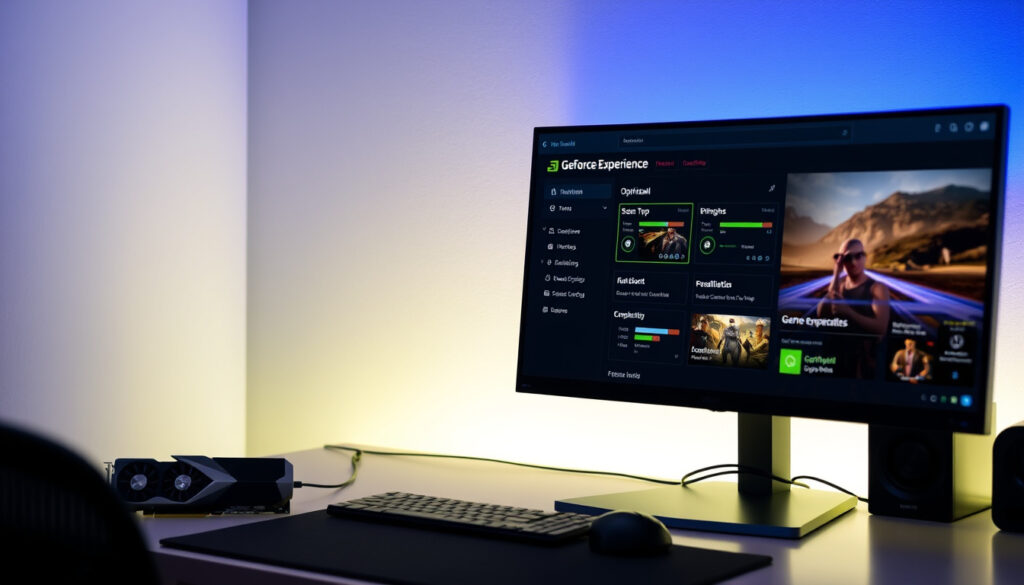
GeForce Experience – Tải, cài đặt và tối ưu game dễ dàng
NVIDIA GeForce Experience: Tải, cài đặt và mọi thứ bạn cần biết
Đối với game thủ sở hữu card đồ họa NVIDIA, GeForce Experience từ lâu đã trở thành công cụ quen thuộc để tối ưu hóa game, cập nhật driver và quay video màn hình. Phần mềm miễn phí này do chính NVIDIA phát triển, đóng vai trò như một trung tâm điều khiển giúp người dùng dễ dàng khai thác tối đa hiệu năng GPU. Tuy nhiên, với sự xuất hiện của NVIDIA App vào năm 2025, nhiều người đặt câu hỏi liệu GeForce Experience có còn là lựa chọn tối ưu hay không. Bài viết này sẽ cung cấp hướng dẫn chi tiết từ tải, cài đặt đến sử dụng, cùng những so sánh khách quan dựa trên dữ liệu thực tế.
GeForce Experience không chỉ giúp bạn thiết lập đồ họa game phù hợp với cấu hình máy mà còn tự động thông báo các bản cập nhật Game Ready Driver. Tính năng quay video với công nghệ ShadowPlay cho phép ghi lại những khoảnh khắc chơi game mà không làm giảm đáng kể tốc độ khung hình. Dù NVIDIA đang dần chuyển giao sang NVIDIA App, GeForce Experience vẫn là lựa chọn ổn định cho những game thủ chưa muốn thay đổi.
GeForce Experience là gì? Tổng quan về tính năng và lợi ích
Tải miễn phí
Có sẵn cho Windows 10 và 11
Tối ưu game
Tự động điều chỉnh cài đặt đồ họa
Quay & phát trực tiếp
Hỗ trợ Instant Replay, Record, Broadcast
Cập nhật driver
Thông báo và tải Game Ready Driver
Những điểm chính cần biết
- GeForce Experience là công cụ không thể thiếu nếu bạn sở hữu card đồ họa NVIDIA, giúp tối ưu hóa game tự động và cập nhật driver dễ dàng.
- Tính năng quay video (Instant Replay, Record) được game thủ ưa chuộng nhờ ít ảnh hưởng đến hiệu năng.
- NVIDIA đang dần thay thế GeForce Experience bằng NVIDIA App, người dùng nên cân nhắc chuyển đổi.
- Nhiều lỗi thường gặp có thể tự khắc phục mà không cần cài lại phần mềm.
- GeForce Experience hỗ trợ đảo ngược driver (revert) về phiên bản cũ nếu bản mới gây lỗi.
- Phần mềm này có thể quay video với chất lượng tùy chỉnh, phù hợp với cấu hình từng máy.
Thông tin nhanh về GeForce Experience
| Mục | Chi tiết |
|---|---|
| Nhà phát triển | NVIDIA |
| Phiên bản mới nhất | 3.27.0.120 (tính đến tháng 9/2025) |
| Hệ điều hành hỗ trợ | Windows 10, Windows 11 |
| Ngôn ngữ | Đa ngôn ngữ (có tiếng Việt) |
| Loại phần mềm | Tiện ích, tối ưu game, cập nhật driver |
| Giá | Miễn phí |
| Yêu cầu tối thiểu | Card đồ họa GeForce GTX 600 series trở lên, 2GB RAM, ổ cứng 1GB trống |
Cách tải và cài đặt GeForce Experience miễn phí (Windows 10/11)
Tải GeForce Experience từ trang chủ NVIDIA
Bạn có thể tải trực tiếp từ trang chủ NVIDIA GeForce Experience. Nhấn nút “Download” và chọn thư mục lưu file cài đặt. Sau khi tải về, mở file và chờ quá trình khởi động thiết lập. Quá trình này chỉ mất vài phút tùy tốc độ internet và cấu hình máy.
Hãy đảm bảo card đồ họa của bạn tương thích (GeForce GTX 600 series trở lên) và cập nhật driver card lên phiên bản mới nhất trước khi tiến hành cài đặt GeForce Experience. Điều này giúp tránh lỗi xung đột phiên bản.
Các bước cài đặt chi tiết
- Truy cập trang web chính thức của GeForce Experience và nhấn nút Download.
- Chọn thư mục lưu file cài đặt và nhấn Save để bắt đầu tải.
- Mở file cài đặt GeForce Experience đã tải về và chờ quá trình khởi động thiết lập.
- Chọn Agree and Install (Đồng ý và Cài đặt) để chấp nhận các điều khoản và bắt đầu cài đặt.
- Chờ vài phút để quá trình cài đặt hoàn tất, sau đó giao diện chương trình sẽ xuất hiện.
- Mở ứng dụng, chọn Log in, nhập email và mật khẩu tài khoản NVIDIA, xác minh “I am Human” và nhấn LOG IN để bắt đầu sử dụng.
Nếu bạn gặp khó khăn trong việc đăng nhập, hãy tham khảo hướng dẫn Tải Roblox Miễn Phí: Hướng Dẫn Cho PC, Android, iOS để biết thêm về quy trình xác thực tài khoản trên các nền tảng.
Cập nhật driver NVIDIA bằng GeForce Experience như thế nào?
Kiểm tra và cài đặt Game Ready Driver
Click vào tab Drivers trong GeForce Experience và nhấn Check for updates. Phần mềm sẽ tự động hiển thị các bản cập nhật Game Ready Driver mới nhất, giúp duy trì hiệu suất ổn định và bổ sung tính năng mới cho các tựa game phổ biến. Việc thường xuyên cập nhật driver mang lại các bản vá lỗi quan trọng từ phiên bản cũ.
NVIDIA thường xuyên phát hành Game Ready Driver trước khi các game bom tấn ra mắt. Người dùng GeForce Experience có thể cài đặt ngay lập tức mà không cần tải thủ công từ website.
Đảo ngược driver khi gặp lỗi
Nếu driver mới cập nhật gây ra lỗi không mong muốn, GeForce Experience cho phép bạn đảo ngược (revert) về phiên bản cũ ngay trong ứng dụng. Đây là tính năng hữu ích giúp khắc phục tạm thời khi chờ bản vá chính thức.
Cách quay video và tối ưu game với GeForce Experience
Tối ưu hóa game tự động
Mở ứng dụng và chọn tab Games để xem danh sách trò chơi đã cài đặt. Chọn một trò chơi, nhấp vào Details và sau đó nhấn nút Optimize. GeForce Experience sẽ tự động thiết lập các thông số đồ họa phù hợp nhất với sức mạnh GPU của bạn. Nếu muốn tùy chỉnh thêm, nhấp vào biểu tượng cờ lê để chỉnh sửa thủ công từng thông số.
Quay video với ShadowPlay
Mở cài đặt bằng biểu tượng bánh răng ở góc trên bên phải, chọn Video Capture để thay đổi chất lượng ghi hình theo nhu cầu và cấu hình máy. Để bắt đầu quay, nhấn vào biểu tượng dấu ba chấm (More) và chọn tùy chọn ghi hình tương ứng. Tính năng Instant Replay cho phép lưu lại những khoảnh khắc đáng nhớ mà không cần bật ghi liên tục.
GeForce Experience vs NVIDIA App: Nên dùng phần mềm nào?
| Tiêu chí | NVIDIA GeForce Experience (GFE) | NVIDIA App |
|---|---|---|
| Mục đích chính | Trung tâm điều khiển bắt buộc cho PC Gaming, tối ưu game, quản lý driver, quay video | Ứng dụng cập nhật driver GPU, tùy chỉnh đồ họa, tích hợp DLSS Override mới nhất |
| Tính năng DLSS | Hỗ trợ DLSS thông qua cập nhật driver | Hỗ trợ DLSS Override để cập nhật tức thì trò chơi lên DLSS 4 mới nhất |
| Giao diện | Giao diện cũ, nhiều tab (Games, Drivers, Settings) | Giao diện hiện đại, tích hợp hơn, tối ưu tốc độ khung hình |
| Cập nhật Driver | Kiểm tra và cài đặt driver Game Ready và Studio | Tải bản cập nhật driver mới nhất nhanh chóng, hỗ trợ cả game và ứng dụng |
| Tình trạng | Phiên bản chính thức cũ, đang được NVIDIA dần chuyển đổi sang NVIDIA App | Ứng dụng mới nhất (2025), đang được phát triển để thay thế GFE |
Không nên cài đồng thời cả GeForce Experience và NVIDIA App vì có thể xảy ra xung đột driver. NVIDIA khuyên người dùng gỡ sạch GFE trước khi chuyển sang ứng dụng mới.
NVIDIA App là ứng dụng mới dành cho game thủ và nhà sáng tạo, cho phép tùy chỉnh cài đặt đồ họa và cập nhật driver tức thì. Trang tải NVIDIA App chính thức cung cấp thông tin chi tiết về các tính năng như DLSS 4 và giao diện hiện đại. Tuy nhiên, GeForce Experience vẫn là lựa chọn ổn định cho các card NVIDIA đời cũ.
Khắc phục lỗi thường gặp khi sử dụng GeForce Experience
GeForce Experience không mở được hoặc lỗi đăng nhập
Nếu bạn gặp lỗi không mở được ứng dụng, hãy thử khởi động lại máy hoặc gỡ cài đặt và cài lại từ đầu. Lỗi đăng nhập thường đến từ tài khoản NVIDIA – hãy kiểm tra email và mật khẩu, đồng thời xác minh captcha “I am Human” chính xác.
GeForce Experience không nhận card đồ họa
Đảm bảo driver GPU đã được cập nhật và card của bạn thuộc dòng GeForce GTX 600 trở lên. Nếu vẫn không nhận, hãy thử gỡ sạch driver bằng Revo Uninstaller (theo hướng dẫn từ cộng đồng Reddit) và cài lại phiên bản mới nhất.
Đảo ngược driver và cài phiên bản cũ
Trong trường hợp driver mới gây lỗi, bạn có thể đảo ngược về phiên bản cũ ngay trong GeForce Experience. Nếu cần tải phiên bản cũ, hãy truy cập diễn đàn hỗ trợ NVIDIA để tìm giải pháp, nhưng giải pháp tối ưu thường là cập nhật lại hoặc gỡ sạch cài mới.
Lịch sử phát triển GeForce Experience
- – Ra mắt GeForce Experience 1.0, tập trung tối ưu game và cập nhật driver.
- – Bổ sung tính năng ShadowPlay (quay video).
- – Thêm GameStream (stream game lên Shield).
- – NVIDIA thử nghiệm giao diện mới, tích hợp Freestyle và Ansel.
- – NVIDIA thông báo phát triển NVIDIA App thay thế dần GeForce Experience.
- – GeForce Experience vẫn được hỗ trợ, nhưng NVIDIA App đang dần chiếm ưu thế.
Thông tin đã xác nhận và những điều còn chưa rõ
| Thông tin đã xác nhận | Thông tin chưa rõ |
|---|---|
| GeForce Experience là phần mềm chính thức của NVIDIA, có thể tải miễn phí từ nvidia.com. | Việc NVIDIA ngừng hỗ trợ GeForce Experience hoàn toàn chưa có thời gian cụ thể. |
| Phần mềm hỗ trợ cập nhật driver và tối ưu game tự động. | Một số tính năng có thể không khả dụng trên Windows 11 ARM hoặc cấu hình thấp. |
| Tính năng quay video hoạt động ổn định trên các card GeForce tương thích. | Hiệu suất quay video có thể khác nhau tùy theo game và hệ thống. |
Phân tích và bối cảnh
GeForce Experience ra đời nhằm giải quyết nhu cầu tối ưu game dễ dàng cho người dùng phổ thông. Trong bối cảnh NVIDIA phát triển hệ sinh thái ứng dụng thống nhất (NVIDIA App), GeForce Experience vẫn giữ vai trò quan trọng cho game thủ chưa muốn chuyển đổi. Tuy nhiên, người dùng cần nhận biết sự khác biệt để tránh nhầm lẫn khi tải phần mềm từ các nguồn không chính thức. Wikipedia cũng ghi nhận GeForce Experience như một thành phần quan trọng trong hệ sinh thái NVIDIA.
Nguồn tham khảo và trích dẫn
“GeForce Experience là công cụ không thể thiếu nếu bạn sở hữu card đồ họa NVIDIA, giúp tối ưu hóa game tự động và cập nhật driver dễ dàng.” – Trích từ bài viết tổng hợp của các nguồn uy tín.
NVIDIA GeForce Experience – Trang chủ
“NVIDIA đang dần chuyển người dùng sang NVIDIA App với giao diện hiện đại và tích hợp nhiều tính năng hơn.” – Thông báo từ NVIDIA.
NVIDIA App – Trang chủ
Bạn có thể tham khảo thêm trang hỗ trợ chính thức của NVIDIA để biết thông tin chi tiết về các bản cập nhật và khắc phục sự cố.
Xu hướng và tương lai
NVIDIA đang dần chuyển người dùng sang NVIDIA App với giao diện hiện đại và tích hợp nhiều tính năng hơn. Tuy nhiên, GeForce Experience vẫn được hỗ trợ trong ít nhất vài năm tới. Người dùng nên theo dõi thông báo chính thức từ NVIDIA để biết thời điểm ngừng hỗ trợ. So sánh với các nền tảng game khác, việc tối ưu hóa đồ họa luôn là yếu tố quan trọng, tương tự như eFootball 2025 có tốt không? So sánh với FIFA & pay-to-win cũng đề cập đến các yếu tố hiệu năng khi chơi game.
Câu hỏi thường gặp
GeForce Experience có miễn phí không?
Có, hoàn toàn miễn phí cho tất cả người dùng card đồ họa NVIDIA GeForce.
Có cần tài khoản NVIDIA để sử dụng GeForce Experience không?
Có, bạn cần đăng nhập tài khoản NVIDIA để sử dụng một số tính năng như tối ưu game và chia sẻ video.
GeForce Experience có chạy trên laptop không?
Có, nếu laptop có card đồ họa NVIDIA GeForce rời.
Tôi có thể gỡ cài đặt GeForce Experience không?
Có, bạn có thể gỡ qua Control Panel, nhưng sẽ mất các tính năng tối ưu tự động và cập nhật driver tiện lợi.
GeForce Experience và NVIDIA App có thể cùng tồn tại không?
Không nên, vì có thể xung đột driver. NVIDIA khuyên nên gỡ GeForce Experience trước khi cài NVIDIA App.
GeForce Experience có hỗ trợ Windows 11 ARM không?
Không rõ, nhưng thông tin hiện tại cho thấy một số tính năng có thể không khả dụng trên nền tảng này.
Them bai lien quan
 Dấu Cách FF – Hướng dẫn sử dụng tránh lỗi gõ dấu UniKey
 Ai Là Gì – Hướng Dẫn Toàn Diện Về Trí Tuệ Nhân Tạo
 A-League Australia 2024-2025: Bảng xếp hạng, lịch thi đấu, kết quả
 Sai sót hay sai xót là đúng? Phân biệt chính tả và cách dùng
 Durex Invisible – Giá, độ mỏng và đánh giá chi tiết
 ChatGPT Online – Hướng Dẫn Truy Cập Miễn Phí Tiếng Việt
 Nghĩa của từ out: cách dùng, tiếng lóng và cụm động từ
