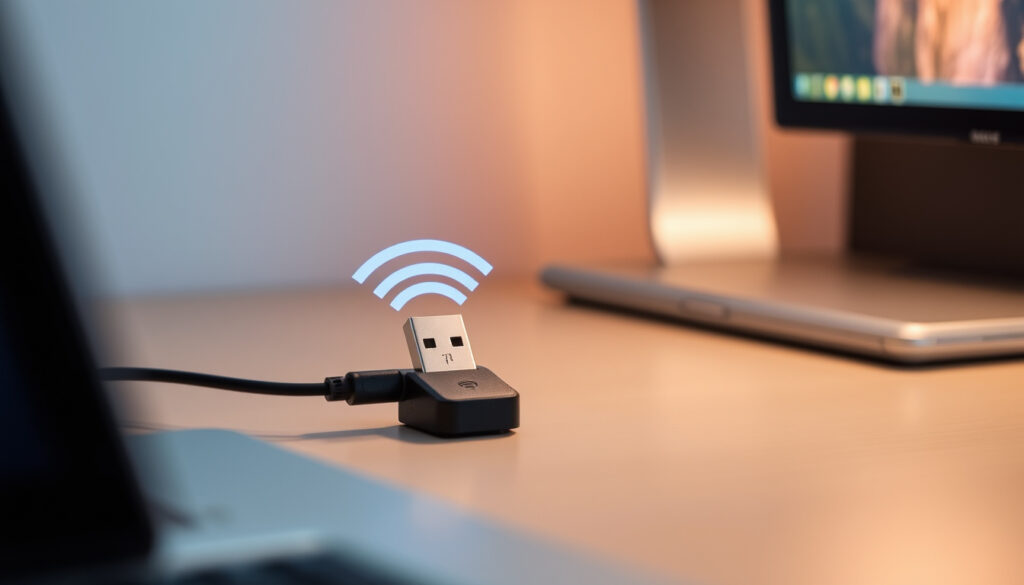
USB WiFi – Hướng dẫn chọn mua và sử dụng cho PC Laptop
USB WiFi là một bộ thu phát không dây nhỏ gọn cắm qua cổng USB, giúp máy tính bàn hoặc laptop kết nối mạng Wi‑Fi khi máy không có card Wi‑Fi, card bị hỏng hoặc cần một giải pháp thay thế linh hoạt hơn so với nâng cấp phần cứng bên trong.
Thiết bị này còn được gọi là USB WiFi adapter hoặc USB WiFi receiver. Về bản chất, nó là một card mạng không dây dạng ngoài, nhận sóng từ router hoặc modem để truyền dữ liệu cho máy tính. Một số mẫu còn có khả năng phát lại Wi‑Fi hoặc chia sẻ kết nối Internet, tuỳ theo tính năng của từng sản phẩm.
Người dùng thường chỉ cần cắm USB WiFi vào cổng USB, cài driver nếu cần, rồi kết nối mạng như với Wi‑Fi thông thường. Đây là cách nâng cấp nhanh nhất cho những chiếc PC hoặc laptop đời cũ mà không phải mở máy.
USB WiFi là gì? Tìm hiểu về thiết bị kết nối không dây cho máy tính
USB WiFi là thiết bị nhỏ gọn cắm vào cổng USB của máy tính để kết nối mạng không dây, biến PC không có WiFi thành thiết bị có thể truy cập Internet.
Phổ biến gồm USB WiFi 4 (802.11n), 5 (802.11ac) và 6 (802.11ax). Mỗi chuẩn có tốc độ và phạm vi khác nhau.
Hoạt động với hầu hết PC và laptop chạy Windows, macOS, Linux. Một số dòng hỗ trợ cả tín hiệu 2.4 GHz và 5 GHz.
Dao động từ 100.000đ đến 1.000.000đ tuỳ chuẩn, thương hiệu và tính năng đi kèm như Bluetooth hay tốc độ tối đa.
Những điểm chính cần biết:
- USB WiFi 6 cho tốc độ lên đến 2.4 Gbps, phù hợp game online và stream 4K, nhưng cần router hỗ trợ WiFi 6.
- USB WiFi TP-Link Archer T3U là lựa chọn phổ biến nhờ giá hợp lý, hiệu năng ổn định và tương thích cao.
- Đa số USB WiFi đều hỗ trợ plug-and-play trên Windows 10/11; chỉ một số dòng cần cài driver từ đĩa CD hoặc tải về.
- USB WiFi 4G (sử dụng sim) là loại thiết bị riêng, thường gọi là “USB phát WiFi 4G” dùng cho mạng di động, không phải adapter WiFi thông thường.
| Thông tin | Giá trị |
|---|---|
| Tên gọi khác | Adapter WiFi USB, USB thu WiFi, USB phát WiFi |
| Kích thước | Nhỏ gọn, thường bằng ngón tay cái |
| Tốc độ tối đa phổ biến | 300 Mbps (chuẩn N), 867 Mbps (AC), 1.2 Gbps (AX) |
| Cổng kết nối | USB 2.0 hoặc USB 3.0 |
| Băng tần hỗ trợ | 2.4 GHz, 5 GHz (một số dòng có cả hai) |
| Thương hiệu phổ biến | TP-Link, Asus, D-Link, Tenda, Xiaomi, FPT |
| Giá thấp nhất | Khoảng 80.000đ (TP-Link TL-WN725N) |
| Giá cao nhất thị trường | Khoảng 1.200.000đ (Asus USB-AX56) |
Các loại USB WiFi phổ biến: 4G, 5G, 6 – Nên chọn loại nào?
Trong ngữ cảnh USB WiFi tại Việt Nam, các cụm từ “4G, 5G, 6” thường là cách nói tắt về chuẩn Wi‑Fi 4 (802.11n), Wi‑Fi 5 (802.11ac) và Wi‑Fi 6 (802.11ax), chứ không phải mạng di động 4G hay 5G. Việc hiểu đúng các chuẩn này giúp người dùng chọn được thiết bị phù hợp với nhu cầu thực tế.
Sự khác biệt giữa USB WiFi 5G và 6
USB WiFi 5 (802.11ac) hoạt động chủ yếu ở băng tần 5 GHz, cho tốc độ thực tế phổ biến khoảng 867 Mbps. Đây là lựa chọn cân bằng giữa giá thành và hiệu suất, phù hợp với học tập, làm việc văn phòng và xem phim trực tuyến.
USB WiFi 6 (802.11ax) cải thiện đáng kể về tốc độ và khả năng xử lý nhiều thiết bị cùng lúc. Tuy nhiên, để phát huy tối đa hiệu năng, người dùng cần có router hỗ trợ Wi‑Fi 6. Nếu chỉ dùng với router đời cũ, USB WiFi 6 vẫn hoạt động nhưng không đạt được tốc độ tối đa.
USB WiFi 4G có dùng được cho mạng di động không?
USB WiFi 4G là một loại thiết bị riêng biệt, thường được gọi là “USB phát WiFi 4G”. Thiết bị này sử dụng sim di động để phát sóng Wi‑Fi, không phải adapter thu WiFi thông thường. Do đó, nếu cần kết nối máy tính với mạng di động qua sim, người dùng nên tìm mua các dòng “USB 4G” chuyên dụng thay vì USB WiFi adapter thông thường.
Trên thị trường Việt Nam, nhiều người dùng nhầm lẫn giữa “USB WiFi 4G” (chuẩn Wi‑Fi 4) và “USB 4G” (thiết bị phát WiFi từ sim di động). Kiểm tra kỹ thông số kỹ thuật trước khi mua để tránh mua sai loại.
USB WiFi cho PC và laptop: Lựa chọn tối ưu cho từng nhu cầu
USB WiFi cho laptop loại nào tốt?
Với laptop, yếu tố gọn nhẹ và dễ mang theo thường được ưu tiên. Các dòng USB WiFi dạng nano, nhỏ gọn nhưng vẫn hỗ trợ băng tần kép (2.4 GHz và 5 GHz) là lựa chọn đáng cân nhắc. Nếu laptop đã có WiFi nhưng tín hiệu yếu, một USB WiFi có anten ngoài có thể giúp cải thiện đáng kể độ ổn định.
USB WiFi cho PC có cần cài driver không?
Đa số USB WiFi hiện nay đều hỗ trợ plug-and-play trên Windows 10 và Windows 11. Tuy nhiên, nhiều trường hợp vẫn cần cài driver đi kèm hoặc tải từ trang web nhà sản xuất, đặc biệt với các hệ điều hành cũ hơn như Windows 7 hoặc các bản phân phối Linux.
USB WiFi FPT có hoạt động với mạng FPT không?
USB WiFi FPT là thiết bị thu phát WiFi thông thường, tương thích với mọi nhà mạng cung cấp Internet, bao gồm FPT, VNPT, Viettel. Sản phẩm này không bị giới hạn bởi nhà cung cấp dịch vụ, chỉ phụ thuộc vào router và cấu hình mạng của người dùng.
Nếu PC bàn của bạn đặt dưới gầm bàn hoặc xa router, nên chọn USB WiFi có anten ngoài hoặc dây nối để đặt thiết bị ở vị trí bắt sóng tốt hơn. Các mẫu anten rời thường cho tín hiệu ổn định hơn so với loại nano cắm trực tiếp.
USB WiFi TP-Link: Đánh giá chi tiết và hướng dẫn cài đặt driver
USB WiFi TP-Link có đáng mua không?
TP-Link là một trong những thương hiệu USB WiFi phổ biến nhất tại Việt Nam nhờ giá hợp lý, độ tin cậy cao và chế độ bảo hành rõ ràng. Các dòng như Archer T3U (Wi‑Fi 5, băng tần kép) hay TL-WN725N (Wi‑Fi 4, giá rẻ) thường được người dùng đánh giá tốt về hiệu năng ổn định trong tầm giá.
Cách cài driver USB WiFi TP-Link TL-WN722N trên Windows
Để cài driver cho TL-WN722N, người dùng có thể thực hiện theo các bước sau: cắm USB WiFi vào cổng máy tính, truy cập trang hỗ trợ TP-Link, tải driver tương ứng với phiên bản Windows, sau đó chạy tệp cài đặt và khởi động lại máy. Sau khi cài xong, mở danh sách Wi‑Fi, chọn mạng và nhập mật khẩu để kết nối.
Lỗi thường gặp khi dùng USB WiFi TP-Link và cách khắc phục
Một số lỗi phổ biến bao gồm máy không nhận USB WiFi, driver không tương thích hoặc kết nối chập chờn. Trong nhiều trường hợp, cắm USB WiFi vào cổng USB 2.0 thay vì USB 3.0, hoặc cập nhật driver mới nhất từ trang chủ TP-Link, có thể giải quyết được vấn đề. Nếu vẫn không hoạt động, kiểm tra xem thiết bị có hỗ trợ hệ điều hành đang dùng hay không.
USB WiFi giá rẻ thường có tầm phủ sóng và tốc độ thực tế thấp hơn kỳ vọng, đặc biệt trong môi trường nhiều nhiễu hoặc khi router ở xa. Kiểm tra kỹ thông số băng tần, chuẩn WiFi và đánh giá người dùng trước khi quyết định mua.
Lịch sử phát triển chuẩn USB WiFi
- 1999 – Ra mắt chuẩn WiFi 802.11b, tốc độ 11 Mbps.
- 2003 – Chuẩn 802.11g ra đời, tốc độ 54 Mbps, băng tần 2.4 GHz.
- 2009 – Chuẩn 802.11n (WiFi 4) phổ biến, tốc độ lên 300 Mbps.
- 2014 – Chuẩn 802.11ac (WiFi 5) băng tần 5 GHz, tốc độ lên 1.3 Gbps.
- 2019 – Chuẩn 802.11ax (WiFi 6) chính thức, tốc độ tối đa 9.6 Gbps.
- 2024 – USB WiFi 6 trở nên phổ biến trên thị trường Việt Nam, giá thành giảm đáng kể.
Xác thực thông tin: Những điều cần lưu ý
| Thông tin đã được xác thực | Thông tin còn chưa rõ ràng |
|---|---|
| USB WiFi thật sự có thể biến PC không WiFi thành thiết bị kết nối không dây. | Không phải tất cả USB WiFi đều hỗ trợ cùng lúc cả hai băng tần – cần kiểm tra thông số kỹ thuật. |
| Các chuẩn 802.11ac và 802.11ax yêu cầu router tương thích để đạt tốc độ tối đa. | Tốc độ thực tế có thể thấp hơn tốc độ quảng cáo do nhiễu, khoảng cách và cấu hình mạng. |
| USB WiFi 4G là thiết bị phát WiFi từ sim di động, không phải adapter thu WiFi thông thường. | Một số dòng USB WiFi giá rẻ có thể không được hỗ trợ driver trên các phiên bản Linux mới nhất. |
Phân tích và bối cảnh thị trường USB WiFi
Tại Việt Nam, nhu cầu USB WiFi tăng mạnh do số lượng PC văn phòng và máy tính bàn chưa tích hợp WiFi vẫn rất lớn. Các thương hiệu như TP-Link, Asus, Tenda chiếm thị phần cao nhờ giá hợp lý và độ tin cậy. Xu hướng chuyển dịch từ WiFi 4 sang WiFi 5 và 6 đang diễn ra, nhưng WiFi 4 vẫn phổ biến ở phân khúc giá rẻ.
Người dùng thường quan tâm đến khả năng tương thích với Windows, tốc độ thực tế và sự dễ dàng trong cài đặt. Các bài viết trên các trang bán lẻ hiện nay chưa cung cấp đủ thông tin so sánh chi tiết giữa các chuẩn và thương hiệu, tạo ra khoảng trống nội dung mà người mua cần được giải đáp.
Thị trường USB WiFi tại Việt Nam đang chứng kiến sự cạnh tranh gay gắt giữa các hãng, với mức giá ngày càng phải chăng hơn cho các dòng hỗ trợ chuẩn mới.
Nguồn tham khảo và trích dẫn
“USB WiFi là thiết bị nhỏ gọn cắm qua cổng USB giúp máy tính bàn hoặc laptop kết nối mạng không dây khi máy không có card Wi‑Fi hoặc card Wi‑Fi bị hỏng.”
– Hoàng Hà Mobile
“Thiết bị này còn được gọi là USB WiFi adapter hoặc USB WiFi receiver; bản chất là một card mạng không dây ngoài, cắm vào máy tính qua USB và nhận sóng từ router/modem.”
– TOTOLINK Việt Nam
“Người dùng thường chỉ cần cắm USB WiFi, cài driver nếu cần, rồi kết nối mạng như Wi‑Fi bình thường.”
– Thế Giới Di Động
Xu hướng tiếp theo của USB WiFi
USB WiFi 6E với băng tần 6 GHz dự kiến sẽ xuất hiện nhiều hơn trong giai đoạn 2025–2026. Việc tích hợp Bluetooth 5.3 trên cùng chip đang trở nên phổ biến, giúp tiết kiệm cổng USB. Các dòng USB WiFi dạng nano với hiệu suất cao dần thay thế các mẫu lớn hơn. Hỗ trợ chuẩn bảo mật WPA3 cũng sẽ là yêu cầu bắt buộc trên các thiết bị mới. Người dùng có thể tham khảo thêm bài viết USB WiFi là gì? Tại sao phải cần đến USB WiFi? để có cái nhìn tổng quan hơn.
Giải đáp thắc mắc thường gặp về USB WiFi
USB WiFi có thể dùng cho laptop không?
Có, nếu laptop có cổng USB và chưa có WiFi hoặc WiFi yếu, bạn có thể dùng USB WiFi để cải thiện kết nối.
Làm sao biết USB WiFi của tôi hỗ trợ chuẩn nào?
Kiểm tra thông số trên bao bì hoặc tìm model trên Google. Thường ghi rõ 802.11n, ac, hoặc ax.
Có cần tắt WiFi laptop khi dùng USB WiFi không?
Không bắt buộc, nhưng để tránh xung đột tín hiệu, bạn có thể tắt WiFi tích hợp nếu muốn dùng USB WiFi làm card chính.
USB WiFi có hỗ trợ Windows 7 không?
Hầu hết các dòng mới vẫn hỗ trợ Windows 7, nhưng bạn nên kiểm tra driver từ nhà sản xuất trước khi mua.
Tại sao USB WiFi của tôi chỉ nhận được 2.4 GHz dù router có 5 GHz?
USB WiFi của bạn có thể chỉ hỗ trợ băng tần 2.4 GHz, hoặc chưa được cấu hình đúng. Kiểm tra thông số kỹ thuật của thiết bị.
USB WiFi có tốc độ tối đa bao nhiêu?
Tuỳ chuẩn: WiFi 4 (300 Mbps), WiFi 5 (867 Mbps), WiFi 6 (1.2 Gbps trở lên). Tốc độ thực tế phụ thuộc vào router và môi trường.
Nên mua USB WiFi chính hãng ở đâu?
Các cửa hàng như Thế Giới Di Động, Điện Máy Xanh, Hoàng Hà Mobile, hoặc trang chủ TP-Link đều bán hàng chính hãng, có bảo hành.
USB WiFi có thể phát WiFi không?
Một số mẫu hỗ trợ chế độ phát WiFi (soft AP), cho phép chia sẻ kết nối Internet từ máy tính sang thiết bị khác.
Làm sao để cải thiện tốc độ USB WiFi?
Đặt USB WiFi ở vị trí thoáng, xa vật cản, dùng dây nối USB để đưa thiết bị lên cao, và chọn băng tần 5 GHz nếu có thể.
USB WiFi có tương thích với macOS không?
Một số dòng hỗ trợ macOS, nhưng không phải tất cả. Kiểm tra thông tin tương thích trên trang sản phẩm trước khi mua.
Them bai lien quan
 CGV Hà Tĩnh – Lịch chiếu, giá vé và cách đặt vé mới nhất
 Đội hình Newcastle gặp Barcelona – Nhận định, kết quả và lịch sử đối đầu
 Kylie Jenner – Tiểu sử, tài sản và tin tức mới nhất
 Soạn văn 9: Hướng dẫn chi tiết và mẹo học tốt
 mbasic.facebook là gì? Hướng dẫn và thông tin mới
 Viên – Ý nghĩa từ viên trong tiếng Việt, Hán Nôm và địa danh
